

CADSUPER.JPロゴマーク

Webインフォメーション


 【iPad活用方法について】−企業としてどのように利用するか?−


■ 第1回  iPadの基本&利用シーン   <2012年04月26日号>


(1)iPadとは

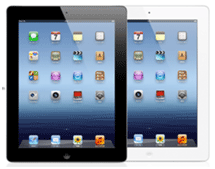
一言で言うと、iPadとはアップル社によって開発されたタブレット型端末になります。
モデルは、大きく分けて【Wi-Fiモデル】【Wi-Fi+4Gモデル】になります。

【Wi-Fiモデル】・・・・無線LAN環境で利用
【Wi-Fi+4Gモデル】・・無線LAN環境+4G回線(携帯電波)環境で利用

これに、ハードディスクの容量/サービス内容に応じて金額が変わります。


【Wi-Fiモデル】と【Wi-Fi+4Gモデル】の主な仕様

モデル 【Wi-Fiモデル】 【Wi-Fi+4Gモデル】
容量 16GB
32GB
64GB
16GB
32GB
64GB
通信 Wi-Fi(802.11a/b/g/n)
Bluetooth 4.0テクノロジー
Wi-Fi(802.11a/b/g/n)
Bluetooth 4.0テクノロジー
携帯電話通信
GPS搭載 なし あり
(Assisted GPS)


『どちらのモデルを選択すればよいか?』ということになれば、利用シーンからモデルを選ぶ必要があります。

例えば、社内や自宅など無線LANが利用できる環境のみで利用する場合は、【Wi-Fiモデル】で十分ですが、Wi-Fi環境が無い遠隔地や、外出時に使用することが多い場合には、【Wi-Fi+4Gモデル】が有効です。

これは、携帯電波を利用できますので、携帯が繋がる場所では、【Wi-Fi+4Gモデル】が利用できるからです。


(2)iPadの特徴について

さて、iPadの情報は、インターネットをちょっと検索するだけで様々な情報がありますが、その特徴としては、やはりタッチパネルによる簡単操作、美しいカラーディスプレイ表示、長時間のバッテリー駆動、ワイヤレスでの高速のネットワーク環境、豊富なアプリケーション等が挙げられます。

ノートパソコンと比べれば、持ち運びもしやすく外出先でも手軽に利用できる端末ですが、一般的なパソコンと比べて、「入力の多い作業」に利用するには、あまり向いていません。

基本的には、デジタルコンテンツ全般を見て楽しむ為の端末と言えるでしょう。


(3)iPadの利用シーンについて

企業での利用シーンとして、すぐに思いつくのが、営業ツールとしての利用ですね。
その中でも、

  • 効果的なプレゼンテーション
  • 名刺管理
  • 図面などのドキュメント再利用
  • サポート/メンテナンスでの利用

などが頭に浮かびますが、では実際に利用するにあたって『どうやったら効果的に利用できるの?』となります。

『効果的なプレゼンテーション』も単純にPDFファイルをパラパラマンガの様にページ捲りで説明するのでは、ノートパソコンで説明するのと変わりはありません。
ここで登場するのが、様々なアプリケーションとの【組合せ】です。

プレゼンテーションを行いながら、アプリケーションの切替で図面などの検索を行い、リアルタイムに情報をお客様向けにプレゼンを行う事で、より視覚的に、効果的なプレゼンが行えます。

また、先程「入力の多い作業」に利用するには、あまり向いていません。」とご説明しましたが、入力負荷を減らすアプリケーションを利用・開発することで、作業現場において、様々な作業の効率化を図る可能性が広がります。


次回は、【iPadの便利な機能】についてお話したいと思います。


 【iPad活用方法について】−企業としてどのように利用するか?−


■ 第2回  iPadの便利な機能 -三種の神器-   <2012年05月29日号>


さて、iPadを購入したら、まず最初に検討すべきは、iPadで利用するアプリケ−ションになるでしょう。
今回より、iPadを便利に活用する為に、よく利用されている「三種の神器」と呼ばれるアプリケーションについてご紹介いたします。

(1)お勧めのアプリケーション

標準機能以外で、iPadでよく利用されている「三種の神器」と呼ばれるアプリケーションは下記の通りです。

@「Dropbox(ドロップボックス)」

A「GoodReader(グッドリーダー)」

B「Evernote(エバーノート)」

※ Dropbox、Evernoteは、容量制限がありますが無料で使用できます。
※ GoodReaderは、有償です。(\450円 2012年5月現在)


(2)iPadにアプリケーションをインストールするには

まず、iPadにアプリケーションをインストール手順について、ご紹介します。
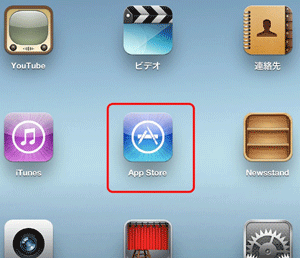
アプリケーションをインストールするには、標準にインストールされている'App store'を使用します。

@'App store'をタップします。
 (タップ:画面を軽く叩く(つつく)動作)


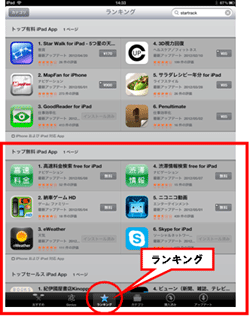
A'App store'の下側にあるランキング(☆マーク)をタップするとよく使われるアプリケーションが表示されます。

・上の段は、有料アプリケーション、下の段(赤枠)は、無料アプリケーションです。

・右上の検索にキーワードを入れてアプリケーションを検索することもできます。

・アプリケション一覧の部分を水平にドラッグすると水平スクロールします。


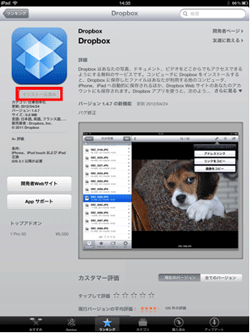
Bインストールするアプリケーションをタップするとアプリケーションインストール画面となります。

左上(赤い矩形)の「無料」または、「¥300」(数字は価格を表しています)のボタンをタップすると「APPをインストール」のボタンにりますので、インストールする場合は、さらにボタンをタップします。

※ インストールされていると「インストール済み」のボタン表示となります。


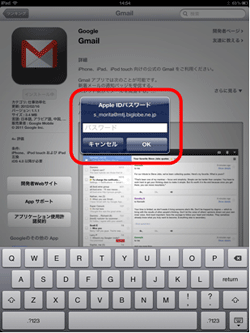
C「Apple IDパスワード」を入力するとインストールします。


(3)Dropbox(ドロップボックス) とは


■Dropbox とは、オンラインストレージサービスの一つ

パソコンにある資料をわざわざ印刷して紙で見せるより、iPadで見たいということがあると思います。
その場合、普通ならパソコンのデータを、iPadに移して・・・と考えるところですが、Dropboxを利用すると、パソコンにある資料をiPadに入れるということを意識せずに、iPadで資料を見ることができます。

Dropbox とは、WEB上に自分専用のハードディスクを持つことのできるオンラインストレージサービスの一つです。

■WEB上でログイン不要

但し、通常のオンラインストレージサービスと違い、Dropboxはその都度、WEB上でログインする必要はありません。
専用のフォルダにファイルをドラッグするだけで自動でWEB上にアップロードしてくれます。
したがって、パソコンで作成したデータをこの専用フォルダに保存するだけで、iPadで参照することができますのでデータを転送する、移すということを考える必要がありません。

■バックアップツール

また、アップロードされたデータを、他のパソコンで参照すると、自動で更新後のファイルがダウンロードされる為、複数のパソコン間で、同期が自動で行われます。
更に、データはWEB上に保存される為、万が一パソコンが壊れた場合でも安心です。
したがってバックアップツールとしても利用することができます。


(4)Dropbox(ドロップボックス)のインストール

■iPadへのインストール

  • 上記「(2)iPadにアプリケーションをインストールするには」を参照して、インストールします。

■パソコン側へのインストール

  • iPadとデータ共有させたいパソコンにDropboxをインストールします。
    【ダウンロードサイト】(2012年5月現在) https://www.dropbox.com/downloading

  • 上記ダウンロードサイトからプログラムをダウンロードします。
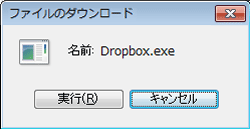
    「Dropbox x.x.x.exeを開く(xは、数字を表します。)」のダイアログが表示されますので「ファイル保存」のボタンを押してプログラムをダウンロードします。

  • 開いたページにセットアップ方法の説明が記載されています。(2012年5月現在)

  • ダウンロードされたプログラムを起動し、「実行」でインストールを開始します。


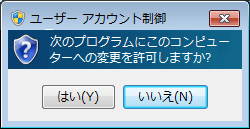
  • 下記メッセージが表示されたら、「はい」をクリックします。


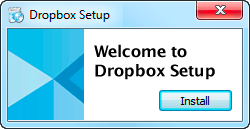
  • 「Install」をクリックして指示に従ってインストールを続行します。


  • インストール後、Dropboxのユーザ登録を行います。

  • ユーザ登録には、下記の情報が必要となります。
      「ユーザID」としてメールアドレス
      「パスワード」

      ※ ユーザIDとパスワードは、パソコン、iPadともに同じものを使用します。
※ Dropboxは、利用できる容量の指定ができます。
  2Gbyte まで (無料) / 50Gbyteまで(有償) /100Gbyteまで(有償)


(5)Dropbox(ドロップボックス)の利用方法

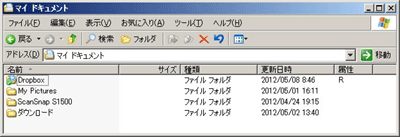
パソコンにDropboxをインストールすると下記のフォルダが作成されています。
   『マイドキュメント\Dropbox\』

  • Dropboxのフォルダの中が、iPadと共有(同じように見ることができる)になります。
  • 標準で、Dropboxのフォルダの中にサブフォルダとして『Photos』、『Public』、『share』が作成されています。

■データの共有方法

  • パソコンのデータをiPadで参照するには、Windowsのエクスプローラで、参照したいファイルを上記『\Dropbox』のフォルダに保存するだけです。

  • 『photos』フォルダの中に、デジカメから取り込んだ写真を入れると、iPadから同じ写真を見ることができます。

  • また、iPadで撮影した写真をDropboxの『photos』の中に保存すると、パソコンの『マイドキュメント\Dropbox\photos』の中にiPadで撮影した写真が保存されます。

  • 尚、一度『\Dropbox』に保存したファイルに追加・修正を加えれば、自動的に同期がとられることになります。

■iPadで撮影した写真をDropboxへ保存するには

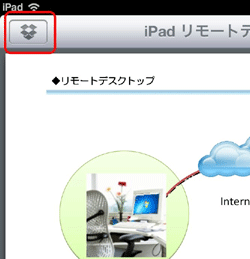
  • Dropboxアプリをタップして起動します。
  • 左上のアイコン(赤の矩形)をタップします。


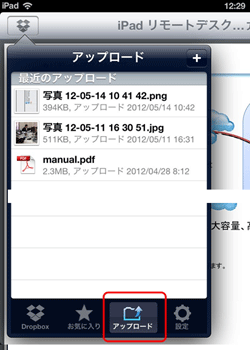
  • 「アップロード」のアイコン(下の赤い矩形)をタップします。


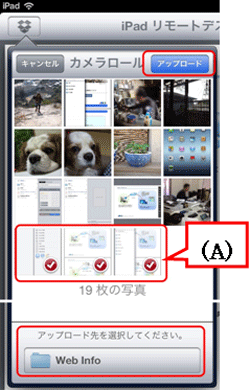
  • 保存する写真を指定(タップ)します。
    (A)の部分で保存するフォルダを指定することができます。
    写真を指定終われば、アップロード先を指定してアップロードのボタン(右上の青いボタン)をタップします。


次回は、【GoodReader(グッドリーダー)】についてご紹介いたします。


 【iPad活用方法について】−企業としてどのように利用するか?−


■ 第3回  iPadの便利な機能 -三種の神器-   <2012年06月27日号>


さて、今回は、「GoodReader(グッドリーダー)」についてご紹介いたします。


(1)GoodReader(グッドリーダー)とは


■「GoodReader」とは、PDF閲覧アプリケーション

GoodReaderは、高度な読み取りおよび注釈機能を備えたPDF閲覧アプリケーションですが、単にPDFデータの閲覧だけでなく、Excelや、Word等のOfficeデータ、及び写真、音声、動画、更にZip形式の 圧縮ファイルの解凍・圧縮まで対応している閲覧アプリケーションです。

前回ご紹介した「Dropbox(ドロップボックス」とGoodReaderを使ってパソコンのデータをiPadで簡単に閲覧することができます。

便利なアプリケーションですが、操作画面の日本語化されていないので分かりにくい点が残念です。


(2)PDFデータの注記機能

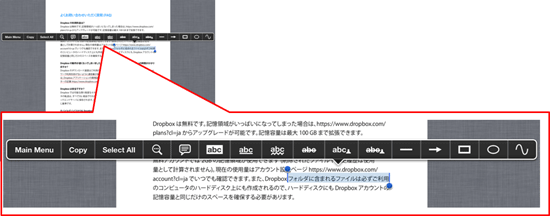
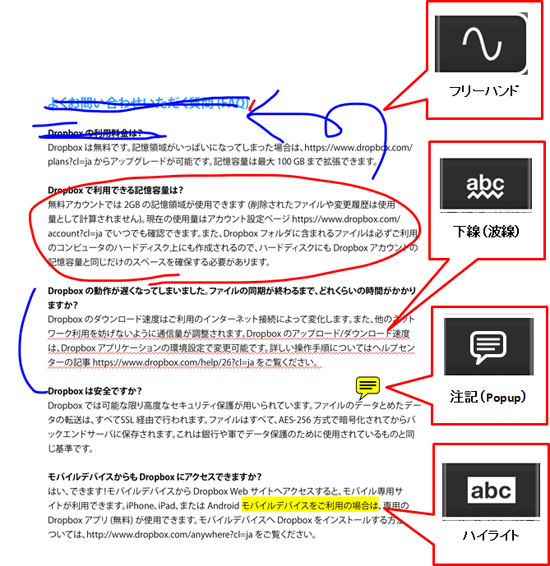
GoodReaderは、PDFデータに対して、様々な注記を付加することが可能です。

例えば、コメント記入、文字のマーキング、線、矢印、円、矩形をPDFデータ上に描くことができますので、打合せ・会議時に、その場ですぐに、PDF形式の資料に記載して保存することができます。

また、マーキングされたPDFデータは、パソコンのPDF閲覧ソフトで見ることができます。


■メニューの表示

  • 注釈を入れたいところを長押しするとメニューが表示されます。


■注記機能の例


(3)Dropbox(ドロップボックス)内のデータを、GoodReaderで閲覧する方法
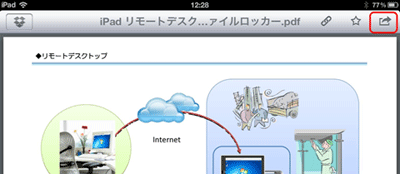
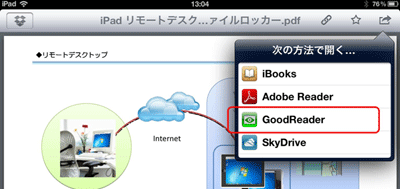
  • Dropboxでドキュメント(PDFデータなど)を開きます。
  • 右上にある「次の方法で開く」のメニュー(赤い矩形)をタップします。


  • プルダウンメニュー内に「GoodReader」がありますので指定します。(赤い矩形)
    「GoodReader」の「My Documents」内に先ほど指定したドキュメントデータが格納されます。


(4)データ整理方法
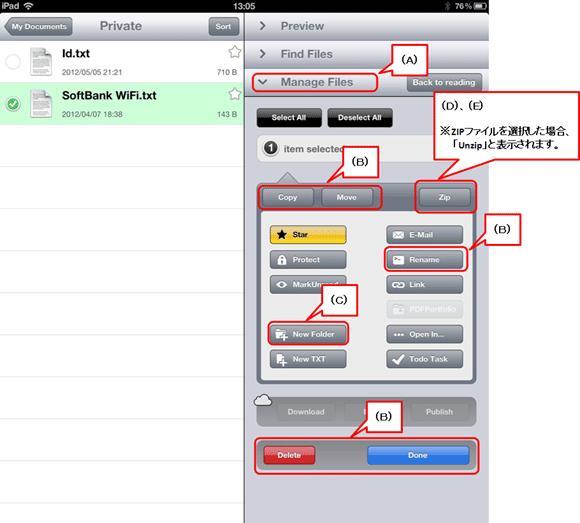
  • 「削除」、「リネーム」、「コピー」、「移動」、「新しいフォルダ」を作るなどのファイル管理及び、ZIPファイルの圧縮/解凍は、右側にある「Manage Files」(赤い矩形)をタップします。
    ⇒下図(A)

■削除(Delete)、リネーム(Rename)、コピー(Copy)、移動(Move)

  • 左側にある対象のファイルを指定してから右側にあるダイアログ内にある操作ボタンをタップします。⇒下図(B)

■新規フォルダ作成(New Folder)

  • 作成したいフォルダへ移動してから'New Folder'のボタンをタップし、作成するフォルダ名を入力します。⇒下図(C)

■ZIPファイルの圧縮と解凍(Zip、Unzip)

  • 圧縮したいファイルを指定して、右側にあるダイアログ内の'ZIP''ボタンをタップするとZIPファイルに変換します。⇒下図(D)
  • ZIPファイルを指定して、右側にあるダイアログ内の'Unzip'ボタンをタップするとZIPファイルを解凍します。⇒下図(E)


今回は「GoodReader」の一部の機能しかご紹介できませんでしたが、ぜひ一度お試しいただければと思います。

次回は、【Evernote (エバーノート)】についてご紹介いたします。


 【iPad活用方法について】−企業としてどのように利用するか?−


■ 第4回  iPadの便利な機能 -三種の神器-   <2012年07月27日号>


さて、今回は、「Evernote(エバーノート)」についてご紹介いたします。


(1)Evernote(エバーノート)


■「Evernote」とは、電子版スクラップブック

Evernote は、一言で言うと、さまざまな情報をメモとして取り込み、取り込んだ情報から必要な情報を簡単に取り出すことができる『電子版スクラップブック』です。

Webの世界は、膨大なホームページがありGoogleのような検索エンジンを使って見つけることが当たり前となっています。
同様な感覚で、気になる情報、音声、写真等のさまざまな情報を取り込み、取り込んだ情報から必要な情報を簡単に取り出すことができるのがEvernoteです。

Evernoteは、Dropboxと同じようにパソコン版とiPad版があります。
Evernoteに保存した情報は、パソコン、iPad、携帯端末のいずれからもアクセスでき、同じ情報を共有することができます。

(2)Evernote(エバーノート)のインストール

■パソコン側へのインストール

  • iPadとデータ共有させたいパソコンに「Evernote」をインストールします。
    【ダウンロードサイト】(2012年7月現在) 
    http://evernote.com/intl/jp/

  • 上記ダウンロードサイトからプログラムをダウンロードします。
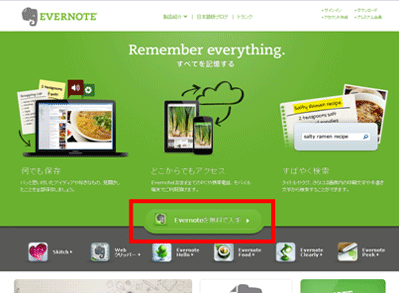
    中央にある「Evernoteを無料で入手」のボタンを押してプログラムをダウンロードします。

    ページが切り替わり「Evernote_x.x.x.xxxx.exeを開く」("x"は、数字を表します。)のダイアログが表示されますので「ファイル保存」のボタンを押してプログラムをダウンロードします。


  • ダウンロードされたプログラムを実行してインストールします。

  • プログラムを起動させるとサインインの画面が出てきます。
    画面内の「無料のEvernoteアカウントをいますぐ作成」をマウスでクリックしてアカウントを作成します。
    アカウント作成には、下記の情報が必要となります。

    • 名前
    • メールアドレス
    • ユーザネーム
    • パスワード

    ※ 「ユーザネーム」と「パスワード」は、パソコン、iPadとも同じものを使用します。
    ※ アカウント作成するとEvernoteから確認のメールが上記メールアドレスに届きます。

    「アカウント」とは?
    ユーザー名とパスワードによって保護されたEvernoteの記憶領域。
    ユーザーはどこにいても、どんなデバイスからでもアカウント内の情報にアクセスできます。


  • Evernoteの拡張機能・Web Clipper(ウェブクリッパー)をインストールします。

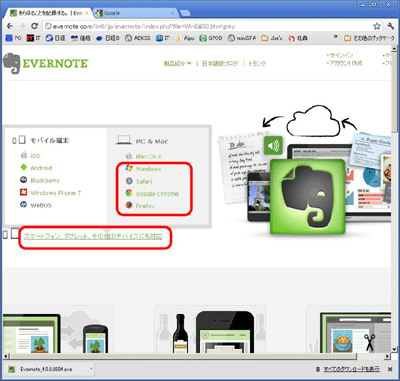
    上記「Evernote」のプログラムをダウンロードした時に、開くページ内にある「スマートフォーン、タブレット、その他のデバイスにも対応」の部分の上にマウスを持って行くとボックスが開きます。
    その中の「PC & MAC」の下から、利用されているWebブラウザを指定してWeb Clipper(ウェブクリッパー)をダウンロードしてインストールします。


    Web Clipper(ウェブクリッパー)は、Web上で見つけたテキストやリンク、画像、その他全て、実際のWebページをワンクリックで「Evernote」に保存することが可能です。
    またノート内の検索も可能です。


■iPadへのインストール

  • 「App store」をタップします。
  • ランキングをタップします。
  • 無料アプリの部分を水平ドラッグして「Evernote」を探すか、右上にある検索ボックスに「Evernote」を入力して検索します。
  • 「Evernote」をインストールします。


(2)Evernote(エバーノート)の利用方法

Evernoteは、豊富な機能をもっていますが、今回はその中の一部をご紹介します。

【用語】
・ノート : Evernoteに保管される情報の最小単位
・ノートブック : ノートを複数収めた入れもの

■パソコンでWebページをEvernoteにスクラップ

  • 図書館に行かなくてもWebで検索して済ませることが日常となりました。
    せっかく調べた情報です。「Evernote」に蓄えておくと後で活用できます。
    今回は、「Internet Explorer」を使って説明します。

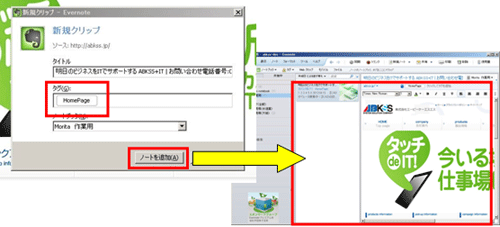
    1. スクラップしたいページを開きます。
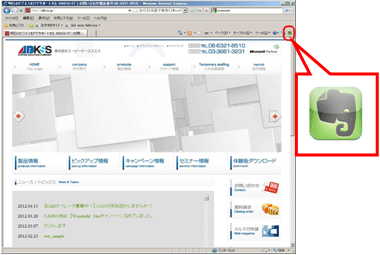
    2. Internet Explorerのツールバーの右側に緑のゾウのマークのボタン(赤い矩形)を押します。


    3. 登録用ダイアログが表示されますので、後で検索等に利用できるように、「タグ」にキーワードを入力した後、「ノートを追加」のボタンを押して完了です。


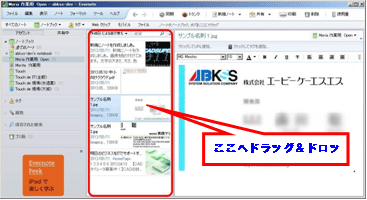
■スキャナで取り込んだ名刺データ(Jpeg/Tiff形式)を登録

  1. エクスプローラから、登録する名刺データをマウスで選択します。
  2. マウスの左ボタンを押したまま、Evernote真ん中の部分に移動させてマウスのボタンを放します。(ドラッグ&ドロップ)


  3. ノートブックに保存されます。

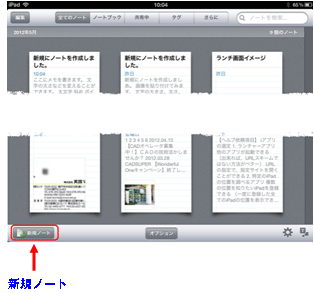
■iPadで、Evernoteに新規に情報を登録する。(「ノート」を作成する。)

  1. 左下にある「新規ノート」のボタン(赤い矩形)をタップします。


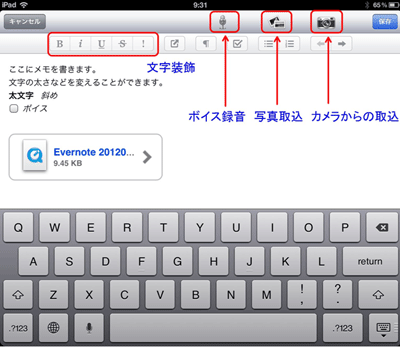
  2. 「ノート」の作成方法
    ボイス録音機能が搭載されていますので、ノートをとりながらボイス録音することができます。
    その場で、カメラから写真を撮りノートに貼り付けることもできます。


  • 無料のEvernoteは、毎月60Mbyteまでの容量のデータを転送(サーバへ送る)することができます。
  • 多くの画像データを登録すると容量制限に達してしまいますので画素サイズを小さくするなど、データサイズの圧縮をするなど工夫が必要となります。
  • プレミアム会員は、毎月1024Mbyteまでとなります。

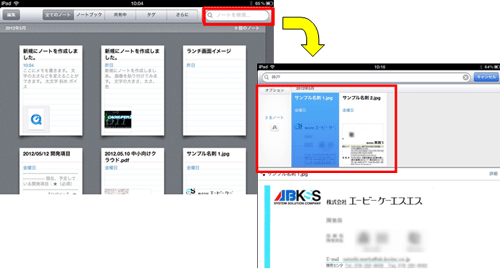
■「ノート」を検索する

  • 右上(赤い矩形)にある検索のボックスに検索キーワードを入れてノートを検索します。
    下記のケースでは、2件のノートを見つけています。


  • Evernoteは、画像データから文字情報を取り出す機能(OCR機能)を持っています。
  • スキャナで取り込んだ名刺(画像データ)は、サーバ側でOCR処理されて文字検索の対象となります。
  • OCR処理された名刺データは、住所、氏名などで検索することができます。
  • 注意点として、OCR処理は、Evernoteのクラウドサーバ側で処理されますので、登録後しばらく時間がかかります。
    (変換時間は、サーバの状況により変化すると思います。本原稿作成時で、登録してから5分後に利用することができました。)
  • 但し、字体、画像状態により正しく文字認識できないことがあります。
  • 検索対象は、Webから取り込みしたデータ、名刺、新聞などのスクラップなどの画像データや、メモとなります。
  • 有料のプレミアアカウントになれば、PDFファイルも検索対象となります。


今回は「GoodReader」の一部の機能しかご紹介できませんでしたが、ぜひ一度お試しいただければと思います。

次回は、【Evernote (エバーノート)】についてご紹介いたします。


Copyright (C) 2009-2010 ABKSS Co.,Ltd., All rights reserved.
omo